
OBSの録画で声とゲーム音を後から別々に調整するには、録画前に音声ソースと保存先のトラックを分けます。例えば、トラック1に声とゲーム音、2に声だけ、3にゲーム音だけを保存する構成です。通常の動画プレーヤーは基本的に一度に1トラックを再生するため、両方をまとめた1も残すと確認しやすくなります。出典:OBS公式・複数音声トラックの録画ガイド
この記事の目的は、ゲーム実況の切り抜きを作る際に、声を残したままゲーム音だけを下げられる録画素材を用意することです。以下はWindows 11とOBS Studio 28以降のアプリ別音声キャプチャを使う例。公式資料の確認日は2026年10月8日です。
まず、声とゲーム音の入口を分ける
「ソース」は音を取り込む入口、「トラック」は録画ファイル内の音声の保存先です。アプリごとの音声を別ソースにできると、録画時のトラック分けに利用できます。Windows向けの「アプリケーション音声キャプチャ」は、OBS Studio 28から利用できます。出典:OBS公式・アプリ別音声キャプチャガイド
- ゲームを起動し、OBSの「ソース」の追加から「アプリケーション音声キャプチャ」を選びます。公式資料ではベータ表記付きです。
- ソース名を「ゲーム音」などにし、対象のゲームウィンドウを指定します。
- 「設定」の「音声」でデスクトップ音声を無効にします。公式ガイドも、アプリ別キャプチャとの重複によるエコーを避けるため、この設定を案内しています。
マイクは既存のマイク入力を使います。まず声を出したときにマイク、ゲームを鳴らしたときにゲーム音のメーターがそれぞれ動くか確認しましょう。上記の追加手順と重複回避の根拠は、同じ公式ガイドで確認できます。
割り当てと録画対象の両方を設定する
次は、取り込んだ音の保存先を決めます。以下はマイクとゲーム音の2ソースだけを使う設定例です。
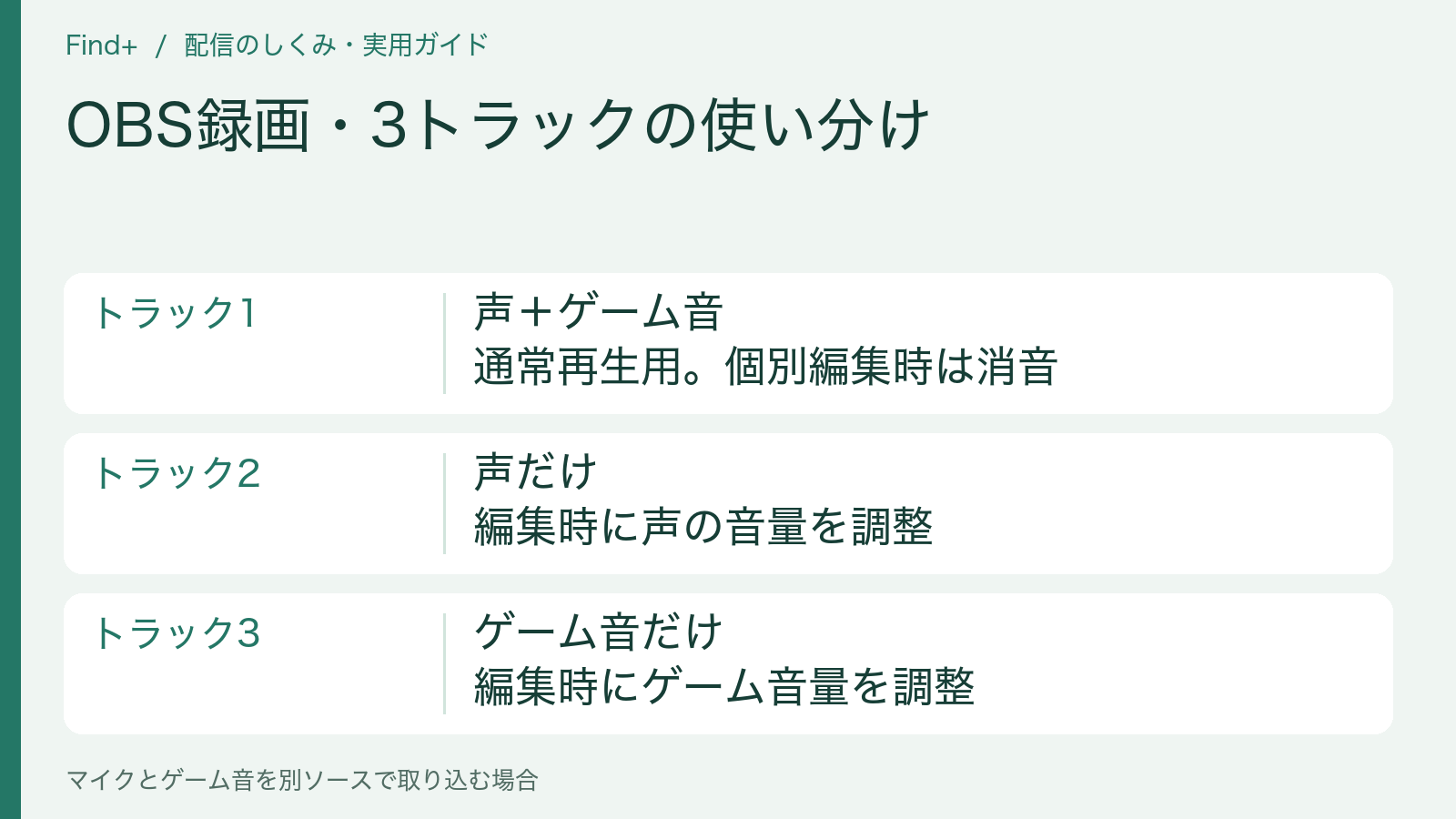
- 「編集」メニューから「オーディオの詳細プロパティ」を開きます。マイクのトラックは1と2、ゲーム音は1と3にチェックを入れ、それぞれ他のトラックのチェックを外します。
- 「設定」の「出力」で出力モードを「詳細」にし、「録画」の音声トラック1・2・3を有効にします。
ソースの割り当てだけでは完了しません。保存したいトラックを出力設定でも選ぶ必要があります。入口で音を分け、保存先へ割り当て、その保存先を録画対象にする順序です。出典:OBS公式・トラックの割り当てと有効化
録画形式に迷う場合はMKVを選ぶ方法があります。OBS公式は、録画を正常に停止できなかった際にファイル全体が破損する事態を避けるため、MKVを推奨しています。編集ソフトでMP4が必要なら、録画後に「ファイル」の「録画の再多重化」から変換できます。出典:OBS公式・標準録画出力ガイド
本番前に編集ソフトで分離を確認する
確認用として、声だけ、ゲーム音だけ、両方同時の順に短く録画することをおすすめします。使用する編集ソフトへ読み込み、トラック2に声、3にゲーム音が入っているか、それぞれを単独で再生して確かめてください。これは今回の構成を検証するための手順例です。
編集時は、確認用のトラック1をミュートして2と3を使います。1には同じ声とゲーム音が入っているので、全部を同時に鳴らすと音が重なります。ゲーム音を下げるなら3だけを調整し、声のトラック2はそのまま残します。
プレーヤーで声しか聞こえなくても、別トラックにゲーム音が保存されている可能性があります。まず再生対象のトラックを確認してください。出典:OBS公式・プレーヤーの再生上の注意
また、アプリ別キャプチャでは、一部のアプリや音声を取得できない場合があります。メーターが動かない音は、トラック番号を変える前に取り込み方法を確認しましょう。デスクトップ音声を無効にした場合は、通話など他の必要な音も個別に取り込めているか試します。出典:OBS公式・互換性とアプリごとの追加手順
確認日:2026-10-08。仕様や画面表示は変更される場合があります。