OBSで話している間だけBGMを下げるには、BGM側に「コンプレッサー」を追加し、「サイドチェイン/ダッキングソース」にマイクを指定します。声を合図に別の音を小さくする「ダッキング」という処理です。出典:OBS公式・コンプレッサーフィルター。
この記事の目的は、雑談配信で手動の音量操作を減らし、声を聞き取りやすくすることです。今回は手元の音楽ファイルをメディアソースで再生する例を紹介します。対象はPC版OBS Studioで、コンプレッサーはWindows・macOS・Linuxに対応。公式資料の確認日は2026年11月3日です。
設定先はBGM、検知元はマイク
区別したいのは、音量を下げる対象と、その合図にする音です。フィルターを付けるのはBGM側。マイクは、いつBGMを下げるかを判断するために指定します。OBS公式も、別の音声ソースが鳴ると対象ソースを小さくする機能として説明しています。出典:OBS公式・フィルターガイド。
BGMだけを下げたい場合は、ゲーム音や通知音とは別のソースとして取り込みます。メディアソースは今回の例で使う方法であり、ダッキングに必須のソース形式ではありません。
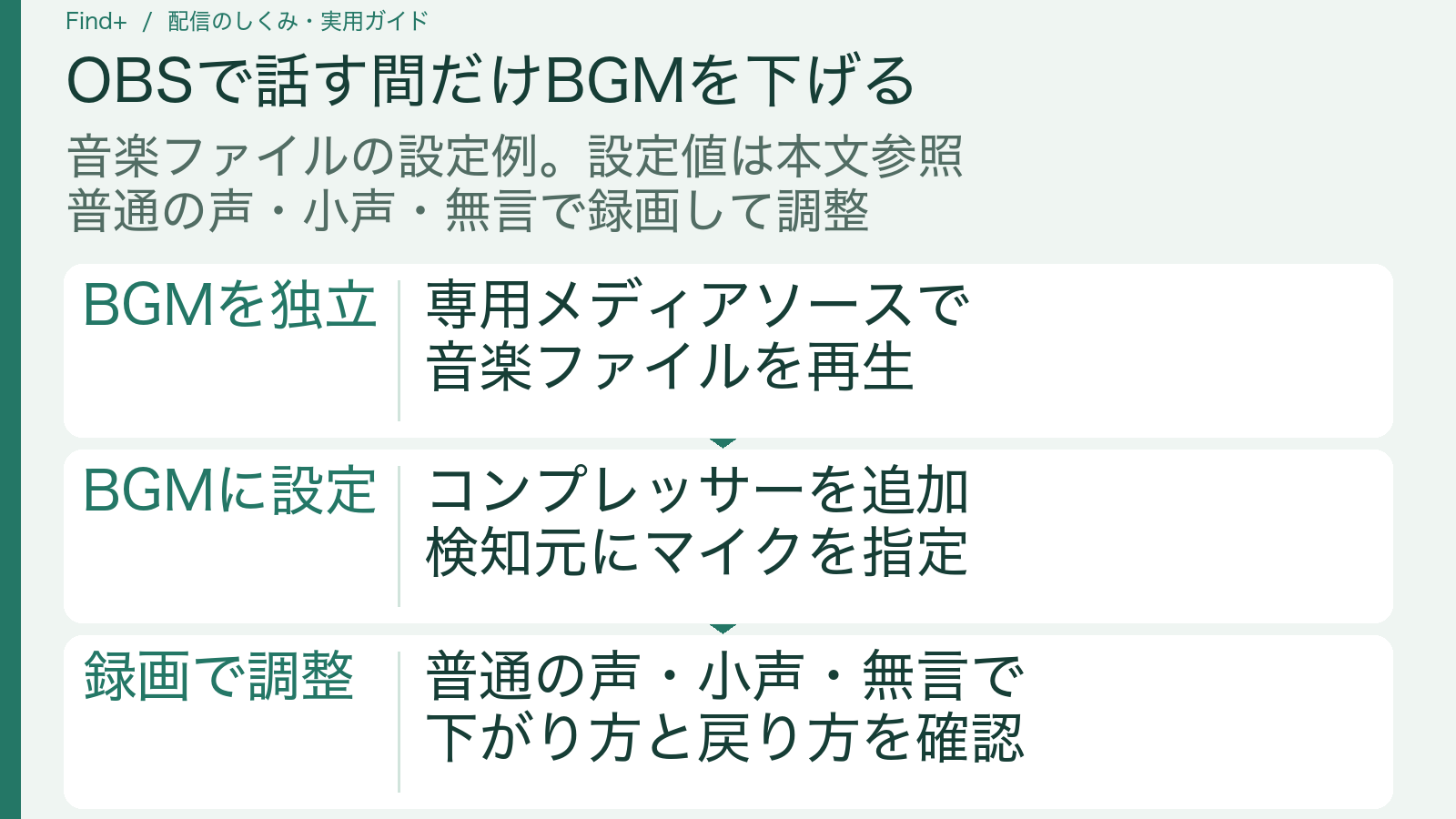
BGM側から設定する3手順
- 音楽ファイルを追加する。「ソース」の追加から「メディアソース」を選び、「BGM」などの名前を付けて音楽ファイルを指定します。繰り返すなら「ループ」を有効にします。MP3やWAVなどに対応しています。出典:OBS公式・メディアソース。
- BGMにコンプレッサーを追加する。BGMソースを右クリックして「フィルタ」を開き、音声フィルターの追加から「コンプレッサー」を選びます。ソースの右クリックからフィルターを開く操作は、OBS公式の概要ガイドで確認できます。
- 検知元にマイクを指定する。「サイドチェイン/ダッキングソース」で、声を取り込んでいるマイクのソース名を選択します。以下の値を調整の出発点として入力します。
| 項目 | 設定値 |
|---|---|
| 比率/しきい値 | 32:1/−36dB |
| アタック/リリース | 100ms/600ms |
| 出力ゲイン/検知元 | 0dB/使用中のマイク |
これは完成値ではありません。しきい値は反応する入力レベルの基準、比率は圧縮の強さ、アタックは音量が下がる速さ、リリースは元へ戻る速さに関わります。出典:OBS公式の設定例と各項目の説明。
普通の声・小声・無言を録画して調整する
OBS公式は本番前のテストを推奨しています。以下は、その方針と設定項目の説明を踏まえた編集部の確認手順です。BGMを流しながら「普通に話す・小声で話す・黙る」を短く録画し、再生して聞き比べてください。出典:OBS公式・本番前のテスト。
- 声を出しても下がらない:追加先がBGMか、検知元が正しいマイクかを確認。その後、しきい値を少し低くして試します。
- 下がりすぎる:しきい値を高くする、または比率を小さくする方向で、1項目ずつ変更して比較します。
- 言葉の切れ目で戻りすぎる:リリースを長くする方向で試し、会話の間で音量が慌ただしく変わらないか確認します。
例えば、普通の声では下がるのに小声では変わらない場合、小声を含めた録画でしきい値を調整します。無言時のBGM自体が大きすぎるなら、先にBGMの基本音量を下げてください。
ソース単位で音量を下げる仕組みから、ゲーム音や通知音が混ざったデスクトップ音声に設定すると、それらも一緒に下がると考えられます。また、入力レベルに応じて動く仕様からの推測ですが、無言時のキーボード音などでも反応する可能性があります。声がない場面も録画し、不要な音量変化が起きないか確かめましょう。
確認日:2026-11-02。仕様や画面表示は変更される場合があります。